Der absolute Anfängerleitfaden zur Installation und Verwendung von Meson
Diese Seite richtet sich an Personen, die neu bei Meson sind und möglicherweise auch neu im Kompilieren von C- und/oder C++-Code im Allgemeinen. Sie soll eine einfache Möglichkeit bieten, Ihre Build-Umgebung zum Laufen zu bringen. Wenn Sie erfahrener sind und Ihre eigene bevorzugte Methode zur Installation und Verwendung von Entwicklungssoftware haben, können Sie diese gerne stattdessen verwenden. Dieser Leitfaden behandelt nur Linux-, Windows- und macOS-Plattformen. Wenn Sie eine andere Plattform verwenden, wie z. B. eine der BSDs, wissen Sie wahrscheinlich bereits, wie Sie Entwicklungswerkzeuge darauf installieren (wahrscheinlich sogar besser als wir).
Es gibt drei Phasen, um eine Entwicklungsumgebung zum Laufen zu bringen.
- Installation einer Compiler-Toolchain
- Installation von Meson
- Erstellung und Kompilierung eines Projekts
Installation einer Compiler-Toolchain
Linux
Alle Linux-Distributionen bieten einfachen Zugang zu Entwicklungswerkzeugen. Typischerweise müssen Sie ein Terminal öffnen und einen Befehl ausführen, der von Ihrer Distribution abhängt.
- Debian, Ubuntu und Derivate:
sudo apt install build-essential - Fedora, Centos, RHEL und Derivate:
sudo dnf install gcc-c++ - Arch:
sudo pacman -S gcc
Windows
Die gängigste Entwicklungstoolchain unter Windows ist Visual Studio, das von der Visual Studio-Website heruntergeladen werden kann. Wählen Sie die Community-Version, es sei denn, Sie haben eine Lizenz erworben.

Laden Sie das Installationsprogramm herunter und führen Sie es aus. Wenn Sie eine Liste der zu installierenden Elemente erhalten, wählen Sie Desktopentwicklung mit C++ aus. Dies installiert sowohl einen C- als auch einen C++-Compiler.
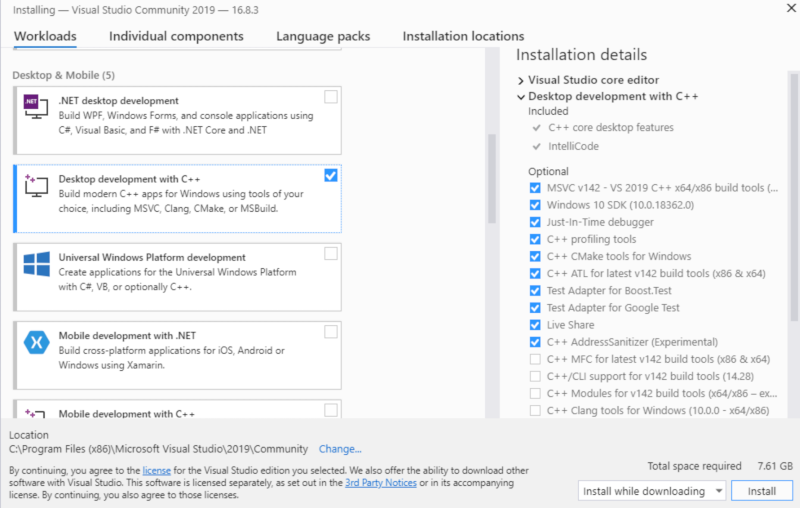
Sobald das Installationsprogramm abgeschlossen ist, ist die Compiler-Toolchain einsatzbereit.
macOS
Unter macOS muss die Entwicklungstoolchain über den Mac App Store installiert werden. Suchen Sie nach einer App namens XCode und installieren Sie sie.
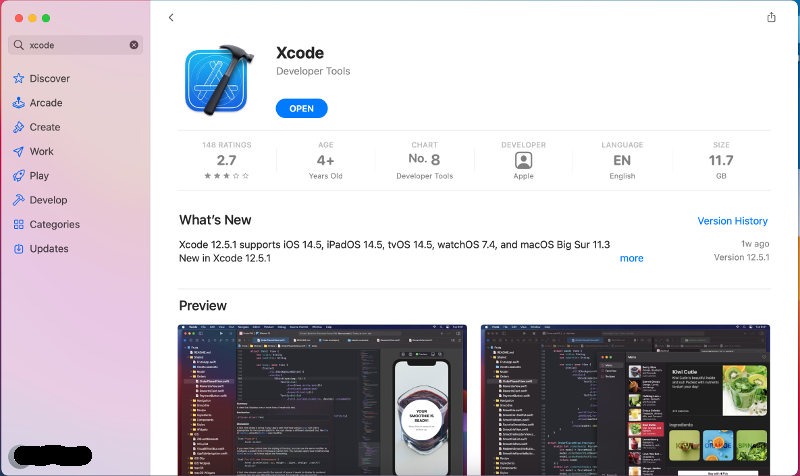
Hinweis: Die Installation von XCode allein reicht nicht aus. Sie müssen auch die GUI-Anwendung von XCode einmal starten. Dadurch wird XCode zum Herunterladen und Installieren weiterer Dateien aufgefordert, die für die Kompilierung benötigt werden.
Installation von Meson
Linux
Die Installation von Meson ist genauso einfach wie die Installation der Compiler-Toolchain.
- Debian, Ubuntu und Derivate:
sudo apt install meson ninja-build - Fedora, Centos, RHEL und Derivate:
sudo dnf install meson ninja-build - Arch:
sudo pacman -S meson
Windows
Meson bietet ein standardmäßiges Windows-.msi-Installationsprogramm, das von der Releases-Seite heruntergeladen werden kann.
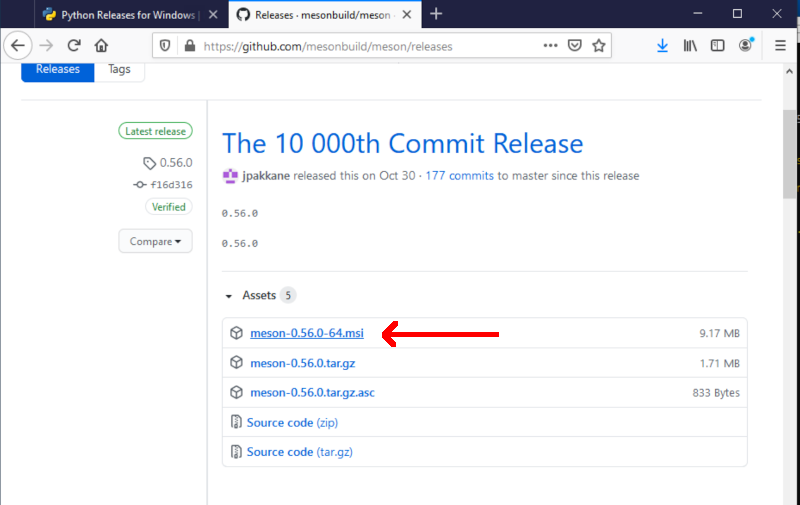
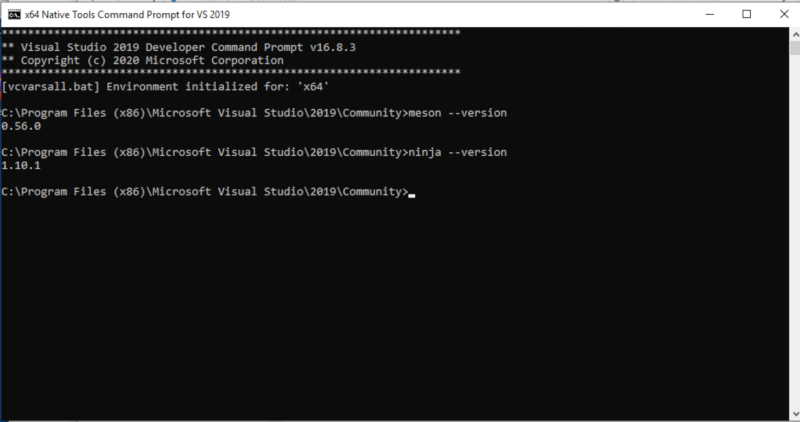
Laden Sie es herunter und führen Sie es aus, um alle notwendigen Teile zu installieren. Sie können überprüfen, ob Ihre Installation funktioniert, indem Sie die Visual Studio-Entwicklerwerkzeuge-Befehlszeile ausführen, die im Startmenü zu finden ist.
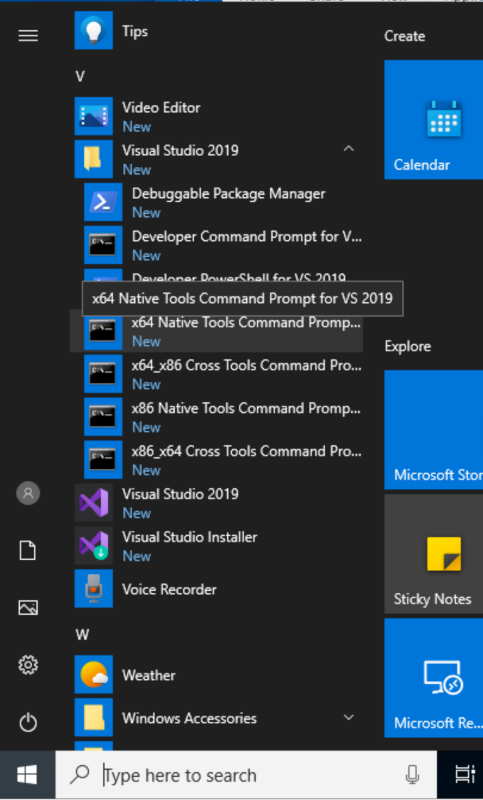
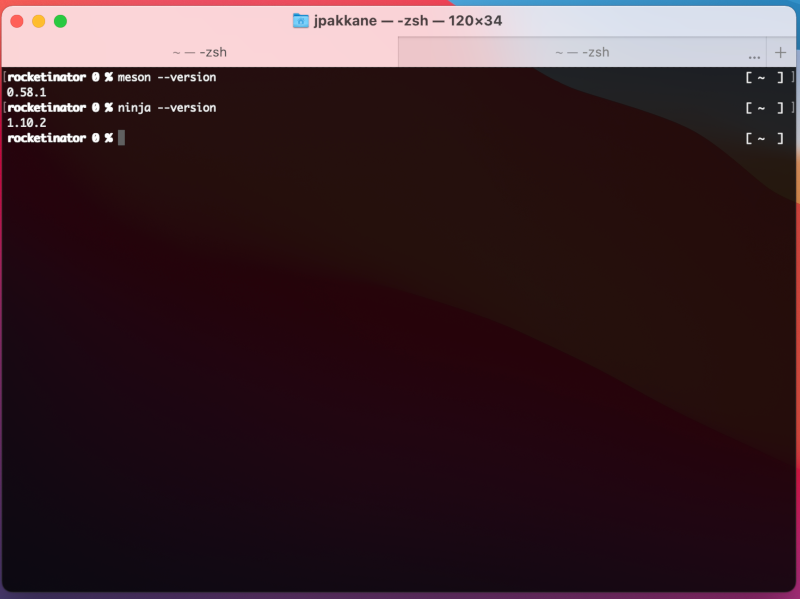
Sie sollten sowohl meson als auch ninja ausführen und deren Versionen abfragen können.
macOS
Mit Homebrew
brew install meson ninja
Ohne Homebrew
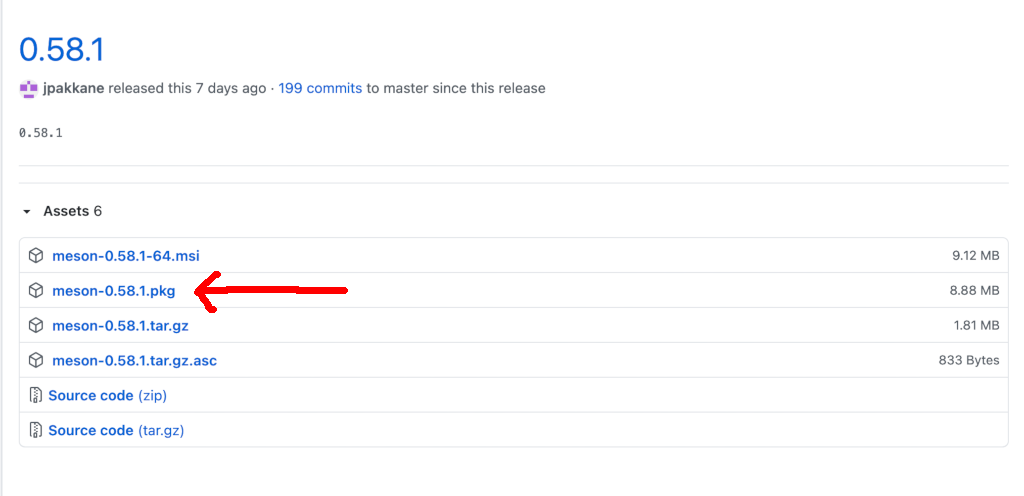
Laden Sie zunächst das Installationspaket von der Releases-Seite herunter.
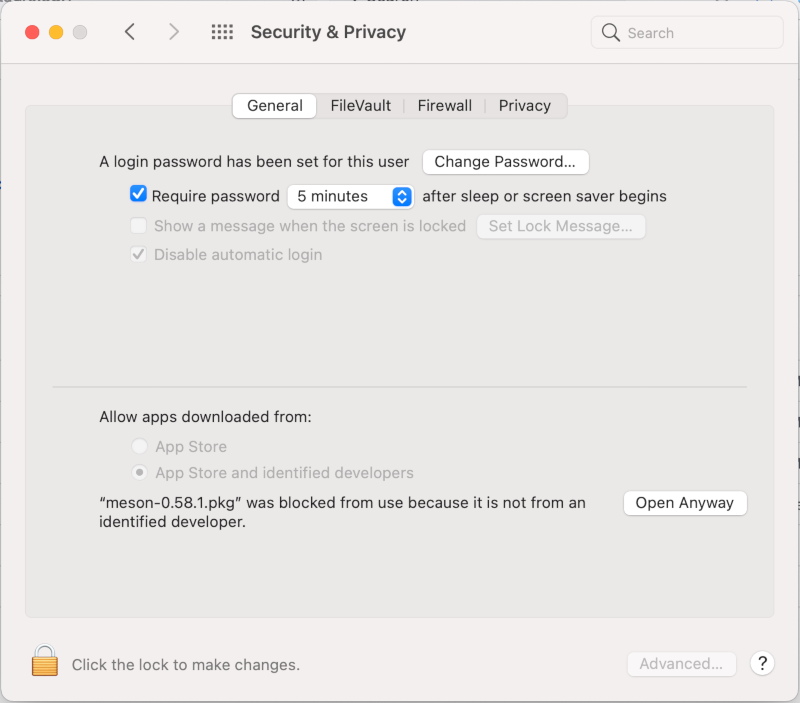
Doppelklicken Sie auf das heruntergeladene Installationsprogramm, um es zu starten. Wenn Sie eine neue macOS-Version ausführen, wird die Anwendung möglicherweise mit der folgenden Fehlermeldung blockiert

Dies kann behoben werden, indem Sie die Systemeinstellungen starten und den Eintrag "Sicherheit & Datenschutz" auswählen. Unten wird die blockierte App angezeigt und Sie können sie aktivieren, indem Sie auf die Schaltfläche "Trotzdem öffnen" klicken.
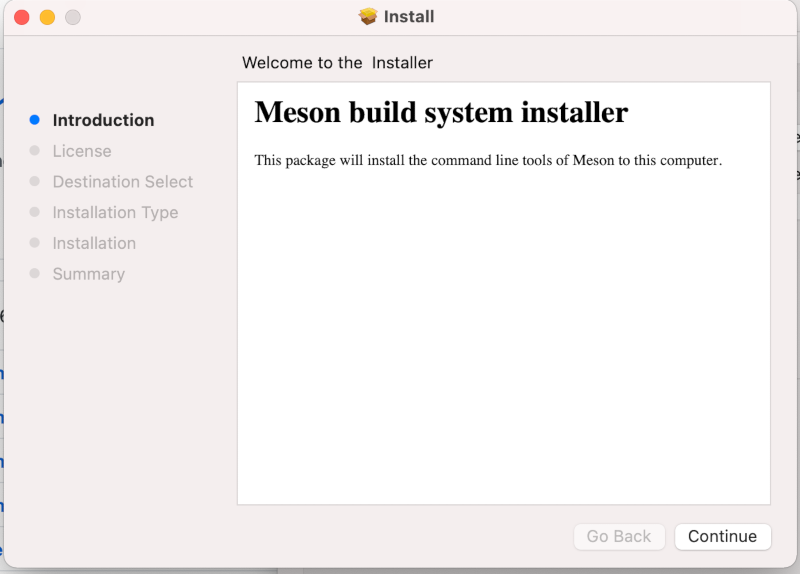
Nun sollte das Installationsprogramm starten. Wenn nicht, doppelklicken Sie erneut auf die heruntergeladene Installationsdatei.
Nach Abschluss der Installation können Sie über die Terminal-App überprüfen, ob das System funktioniert.
Meson ausführen
Starten Sie eine Terminal-Anwendung. Unter Windows müssen Sie die Visual Studio Developer Tools Command Prompt wie oben besprochen verwenden, da die Compiler nur in diesem Terminal verfügbar sind. Sie müssen auch in Ihr Home-Verzeichnis wechseln (Linux- und macOS-Terminals starten standardmäßig im Home-Verzeichnis).
cd \users\username
Erstellen Sie ein neues Verzeichnis, um Ihr Projekt zu speichern.
mkdir testproject
cd testproject
Verwenden Sie Meson, um ein neues Beispielprojekt zu erstellen und zu kompilieren.
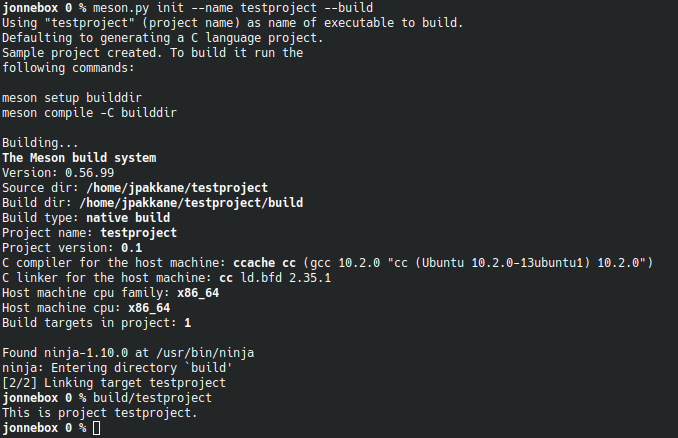
meson init --name testproject --build
Dadurch wird ein Projektgerüst für Sie erstellt und kompiliert. Das Ergebnis wird im Unterverzeichnis build abgelegt und kann direkt von dort ausgeführt werden.
build/testproject
Das Projekt ist nun für die Entwicklung bereit. Sie können den Code mit jedem Editor bearbeiten und er wird durch Wechseln in das Unterverzeichnis build und Ausführen des Befehls meson compile neu kompiliert. Wenn Ihre Meson-Version zu alt ist, können Sie das Projekt durch Ausführen des Befehls ninja stattdessen kompilieren.
Die Ergebnisse der Suche sind